Wenn du Probleme beim Scannen deines Pampers Club-Codes hast, kannst du diese in der Regel wie folgt beheben: Achte darauf, dass du den richtigen Code scannst. Stelle auch sicher, dass die Kamera deines Smartphones den Code gut erfassen kann. Alternativ gib den Code manuell ein.
Hinweis: Dieser Artikel behandelt Probleme beim Scannen oder Eingeben von Codes von deinen Pampers-Packungen in der Pampers Club App. Er behandelt keine Probleme beim Einlösen von Prämien oder Coupons im Geschäft, beim Einlösen von Aktionscodes oder bei der Verwendung von 2FA-Codes.
- Finde den richtigen Code
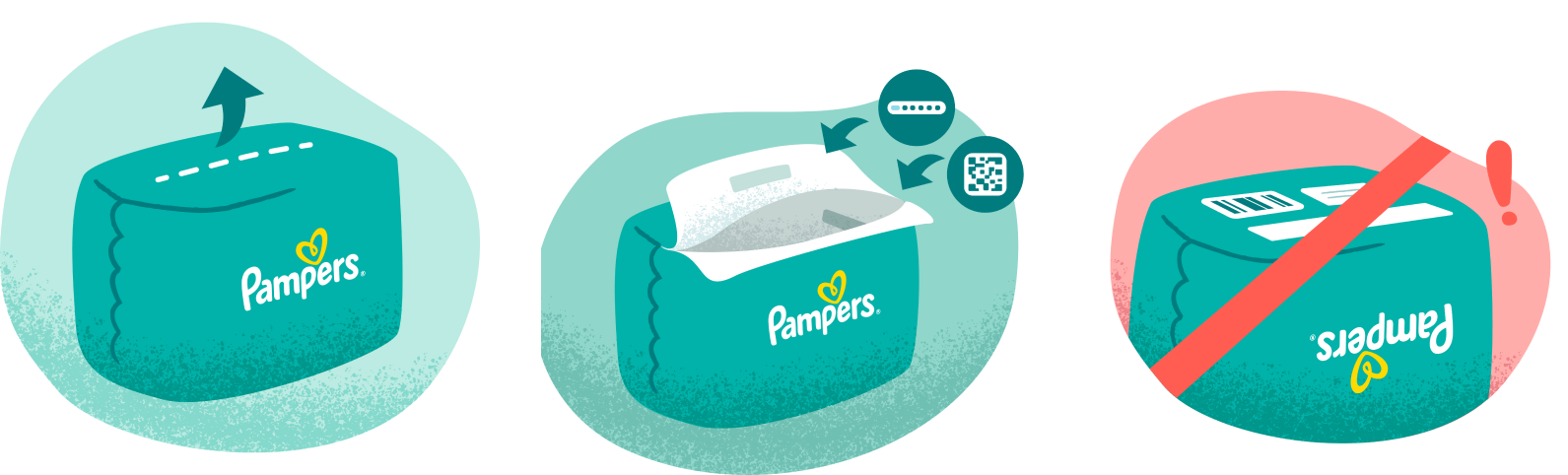
- Der Pampers Club Code ist entweder ein QR-Code (quadratisches schwarz-weißes Muster) oder ein „Prämiencode“ (Buchstaben und Zahlen auf der Innenseite der Pampers-Verpackung).
- Scanne nicht den langen Barcode für den Scan an Kassen, Produktnummern oder andere Codes auf der Außenseite der Verpackung.
- Auf der Scan-Seite der App findest du unter „Wo ist der Code?“ eine Bildanleitung
- Scan verbessern
- Tippe in der App auf „Code scannen“.
- Halte dein Smartphone ruhig, etwa 20–30 cm vom Code entfernt.
- Glätte mögliche Falten und säubere den Code gegebenenfalls.
- Sorge für gute Beleuchtung; gehe an einen hellen Ort (in die Nähe eines Fensters oder unter eine Lampe), vermeide aber ein Überblenden durch glänzenden Kunststoff.
- Verändere den Abstand des Smartphones über dem Code langsam, bis dieser scharf auf dem Bildschirm erscheint.
- Drehe dein Smartphone oder die Verpackung um 90 Grad und versuche es erneut.
- Gib den Code manuell ein
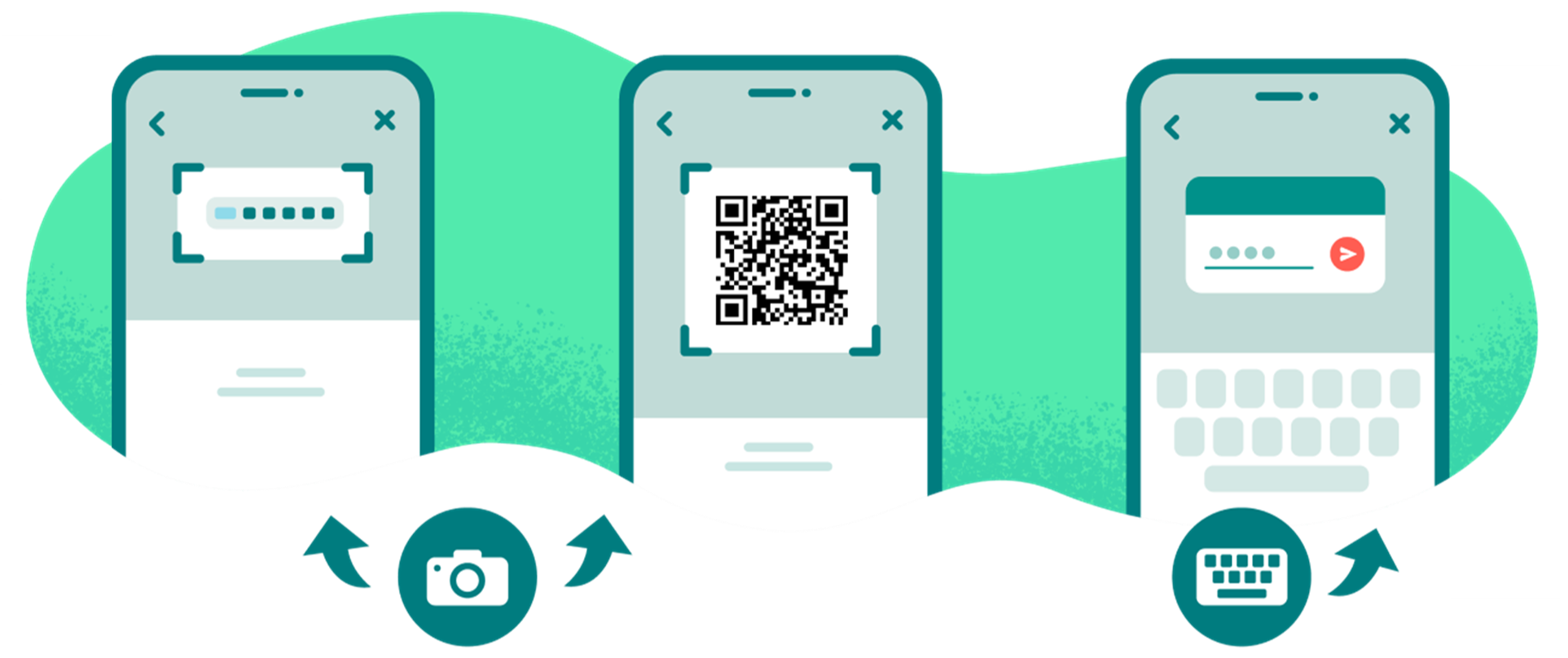
- Tippe auf der Scan-Seite auf „Stattdessen Code eingeben“ oder „Code manuell eingeben“.
- Gib den Code sorgfältig ein und überprüfe ähnliche Zeichen (z. B. 0/O, 1/I/l, 8/B).
- Gib den gesamten Prämiencode sorgfältig ein und achte dabei auf ähnlich aussehende Zeichen: 0 (Null) vs. O (Buchstabe O), 1 (Eins) vs. I (großes i) vs. l (kleines l), 5 (Fünf) vs. S, 8 (acht) vs. B.
- Tippe auf „Absenden“ oder „Bestätigen“.
- Wenn der Code gültig ist, sollte die App eine Erfolgsmeldung anzeigen und dein Guthaben sollte sich erhöhen.
Was passiert, wenn beim Scannen des Codes in der Verpackung die Meldung „Code nicht gefunden“ oder „Code nicht erkannt“ erscheint?
Wenn du Meldungen wie „Code nicht gefunden“, „Code nicht erkannt“ oder „Dieser Code existiert nicht“ siehst, obwohl dein Code korrekt aussieht, kannst du einige schnelle Prüfungen durchführen. Sollte das Problem weiterhin bestehen, sende uns bitte einen Screenshot der Fehlermeldung sowie ein Foto deines Codes und der Verpackung. Unsere Berater helfen dir gerne weiter.
- Überprüfe deine Codeeingabe:
- Achte darauf, dass du jeden Buchstaben und jede Zahl genau so eingegeben hast, wie sie auf deiner Packung abgedruckt ist.
- Stelle sicher, dass du vor oder nach dem Code keine zusätzlichen Leerzeichen hinzugefügt hast.
- Die Anzahl der von dir eingegebenen Zeichen muss mit der Anzahl auf der Packung übereinstimmen.
- Versuche es erneut:
- Gib den Code noch einmal sorgfältig ein, gehe dabei langsam vor und überprüfe jedes Zeichen doppelt.
- Falls der Fehler weiterhin auftritt:
- Speichere einen Screenshot der Fehlermeldung.
- Mache ein scharfes Foto des Codes auf deiner Packung und der Außenseite der Verpackung einschließlich des Shop-Barcodes.
- Halte die Packung griffbereit, da wir möglicherweise weitere Details daraus benötigen.
- Nutze den Button „Kontaktiere uns“ in der Fußzeile der Website.
Ich habe alles versucht und bekomme meine Punkte immer noch nicht – was soll ich als Nächstes tun?
Wenn du den Code gescannt und versucht hast, ihn manuell einzugeben, und dies immer noch nicht funktioniert, ist es am besten, wenn du dich über die Schaltfläche „Kontaktiere uns“ in der Fußzeile der Website an uns wendest.
- Mache von allen Fehlermeldungen Screenshots.
- Mache ein scharfes Foto des Codes auf deiner Packung und der Außenseite der Verpackung einschließlich des Shop-Barcodes.
- Halte die Packung griffbereit, da wir möglicherweise weitere Details daraus benötigen.
- Nutze den Button „Kontaktiere uns“ in der Fußzeile der Website.