すくすくギフトポイントプログラムのコードをスキャンする際に問題が発生した場合、通常は、正しいコードをスキャンしていることを確認するか、スマートフォンカメラの映りを改善するか、コードを手動で入力することで解決できます。
注:この記事では、パンパース製品パッケージのコードをすくすくギフトポイントプログラムを使ってスキャンまたは入力する際の問題について説明しています。ギフトとの交換、店舗でのクーポンを使用した商品購入、プロモーションコードとの交換、二段階認証コードの使用に関する問題については説明していません。
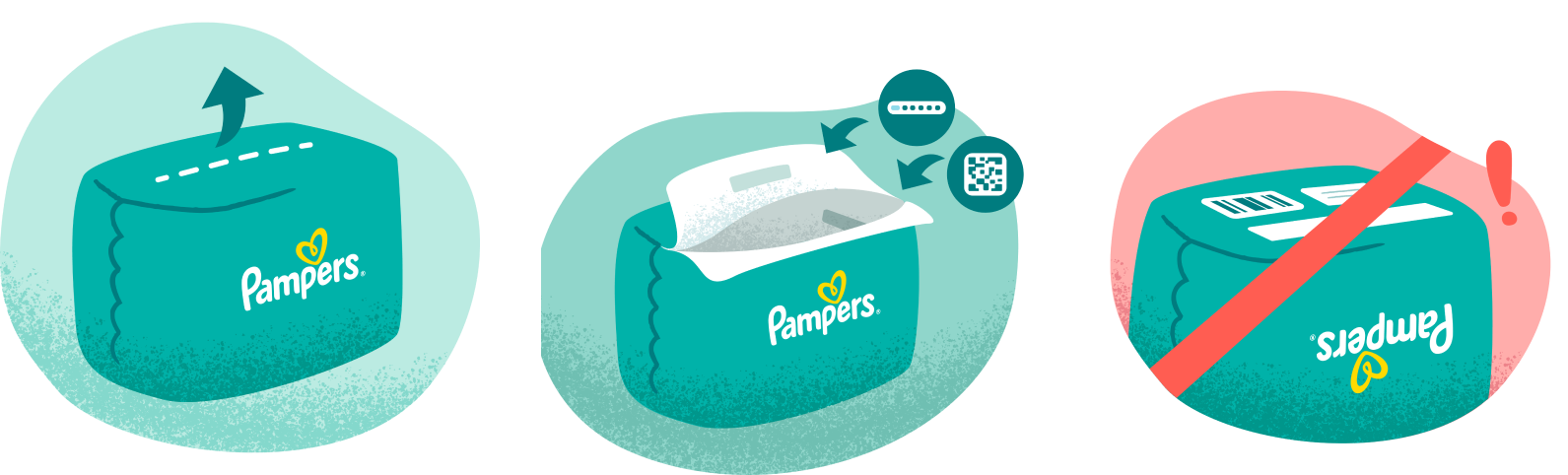
- 正しいコードを見つける
- すくすくギフトポイントプログラムのコードは、QR コード(四角い白黒の模様)か、「リワードコード」(パンパース製品パッケージの中にある文字と数字の組み合わせ)のいずれかです。
- 店舗のレジで使用する横長のバーコード、商品番号、その他パッケージ外側のコードを誤ってスキャンしないようにしてください。
- アプリのスキャン画面で[コードの場所は?]を確認すると、画像によるガイドが表示されます。
- スキャン環境を改善する
- アプリで[コードをスキャン]をタップしてください。
- スマートフォンをしっかりと固定して持ち、コードから約20~30cm離してください。
- しわを伸ばし、コードをきれいに見えるようにしてください。
- 十分な照明を確保するため、明るい場所(窓際や照明の下など)に移動してください。ただし、パッケージの光沢面に直接光が反射しないようにしてください。
- 画面上のコードが鮮明に見えるまで、スマートフォンを少しずつ近づけたり遠ざけたりしてください。
- スマートフォンまたはパッケージを90度回転させて、もう一度試してみてください。
- コードを手動で入力する
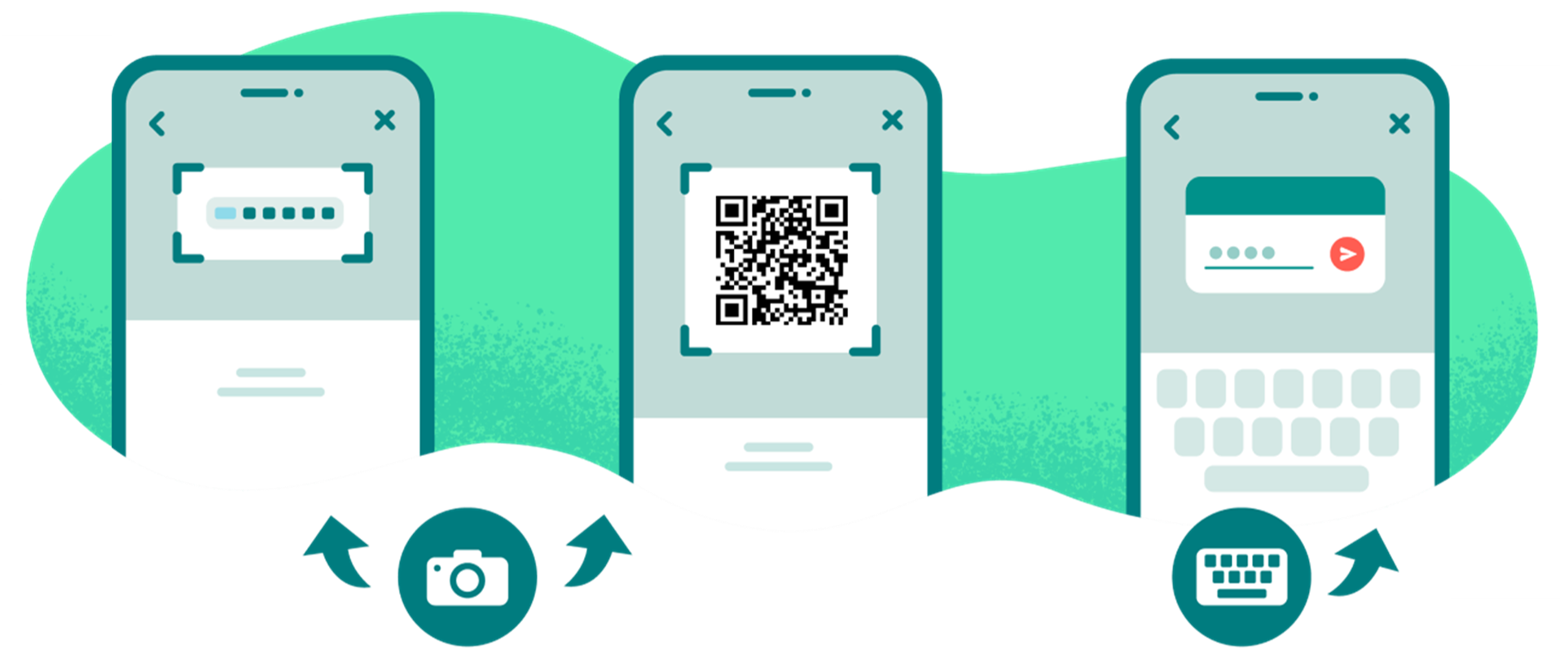
- スキャン画面で、[Type code instead(代わりにコードを入力する)]または[Enter code manually(コードを手動で入力する)]をタップします。
- コードを慎重に入力し、似ている文字を誤って入力していないか確認します(例:0とO、1とIとl、8とBなど)。
- リワードコード全体を慎重に入力してください。似た文字に注意してください:0(ゼロ)とO(アルファベットのO)、1(いち)とI(大文字のi)とl(小文字のL)、5(ご)とS、8(はち)とBなど。
- [Submit(送信)]または[Confirm(確認)]をタップしてください。
- コードが有効な場合、成功したことを示すメッセージがアプリに表示され、ポイント残高が増加します。
パッケージ内のコードをスキャンした際に、「コードが見つかりません」または「コードが認識されません」と表示された場合はどうすればよいですか?
コードが正しいにもかかわらず、「コードが見つかりません」、「コードが認識されません」、または「このコードは存在しません」などのメッセージが表示される場合は、以下の点を確認してください。問題が解決しない場合は、エラー画面のスクリーンショットと、コードとパッケージの写真をご送付いただければ、当社の担当者がお手伝いいたします。
- 入力したコードを確認する:
- パッケージに印刷されているとおりに、すべての文字と数字を正確に入力したことを確認してください。
- コードの前後に余分なスペースが追加されていないか確認してください。
- 入力した文字数が、パッケージに記載されている文字数と一致しているか確認してください。
- もう一度やり直す:
- もう一度、ゆっくりと慎重にコードを入力し、各文字を再度確認してください。
- エラーがまだ表示される場合:
- エラーメッセージのスクリーンショットを保存してください。
- パッケージに記載されているコードと、店舗用バーコードを含むパッケージ外側を鮮明に撮影してください。
- より詳細な情報が必要になる場合がありますので、パッケージは手元に置いておいてください。
- ウェブサイト下部にある[お問い合わせ]ボタンからご連絡ください。
いろいろ試してみましたが、ポイントが加算されません。次に何をすればよいでしょうか?
コードをスキャンしたり、手動でコードを入力したりしてもうまくいかない場合は、ウェブサイト下部にある[お問い合わせ]ボタンからご連絡をお願いします。
- エラーメッセージのスクリーンショットを保存してください。
- パッケージに記載されているコードと、店舗用バーコードを含むパッケージ外側を鮮明に撮影してください。
- より詳細な情報が必要になる場合がありますので、パッケージは手元に置いておいてください。
- ウェブサイト下部にある[お問い合わせ]ボタンからご連絡ください。
