Jeśli masz problem ze zeskanowaniem kodu Klubu Pampers, zazwyczaj możesz go rozwiązać, upewniając się, że skanujesz właściwy kod, poprawiając widoczność aparatu w telefonie lub wprowadzając kod ręcznie.
Uwaga: Ten artykuł dotyczy problemów ze skanowaniem lub wprowadzaniem kodów z paczek Pampers w aplikacji Klubu Pampers. Nie dotyczy on problemów z realizacją nagród, korzystaniem z kuponów w sklepach przy zakupie produktów, realizacją kodów promocyjnych ani korzystaniem z kodów 2FA.
- Znajdź właściwy kod
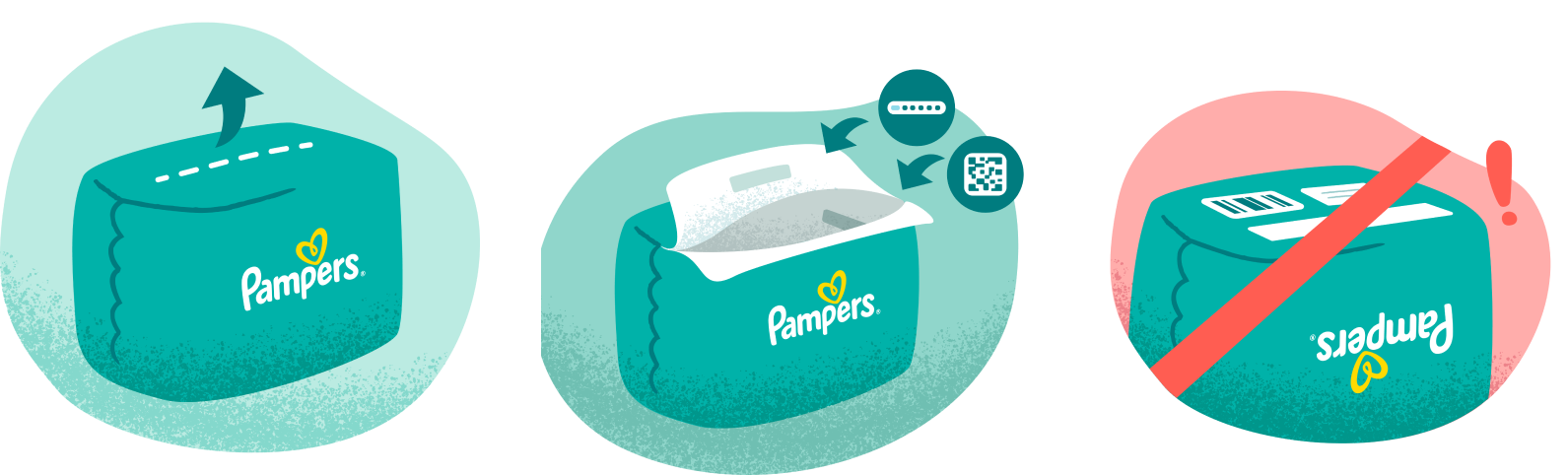
- Kod Klubu Pampers to albo kod QR (kwadratowy czarno-biały wzór), albo „Kod nagrody” (litery i cyfry wewnątrz opakowania pieluszek Pampers).
- Unikaj skanowania długiego kodu kreskowego używanego przy kasach sklepowych, numerów produktów i innych kodów znajdujących się na zewnątrz opakowania.
- Na ekranie skanowania aplikacji sprawdź, czy jest opcja „Gdzie jest kod?”, aby wyświetlić przewodnik obrazkowy
- Popraw warunki skanowania
- Dotknij opcji „Zeskanuj kod” w aplikacji.
- Trzymaj telefon nieruchomo, w odległości około 20–30 cm od kodu.
- Wygładź wszelkie zmarszczki i wyczyść kod, jeśli to konieczne.
- Stosuj dobre oświetlenie; przejdź w jasne miejsce (blisko okna lub pod lampę), ale unikaj bezpośrednich odblasków na błyszczącym plastiku.
- Powoli przybliżaj telefon, a potem odsuwaj go delikatnie, aż kod będzie wyraźnie widoczny na ekranie.
- Spróbuj obrócić telefon lub opakowanie o 90 stopni i spróbuj ponownie.
- Wprowadź kod ręcznie
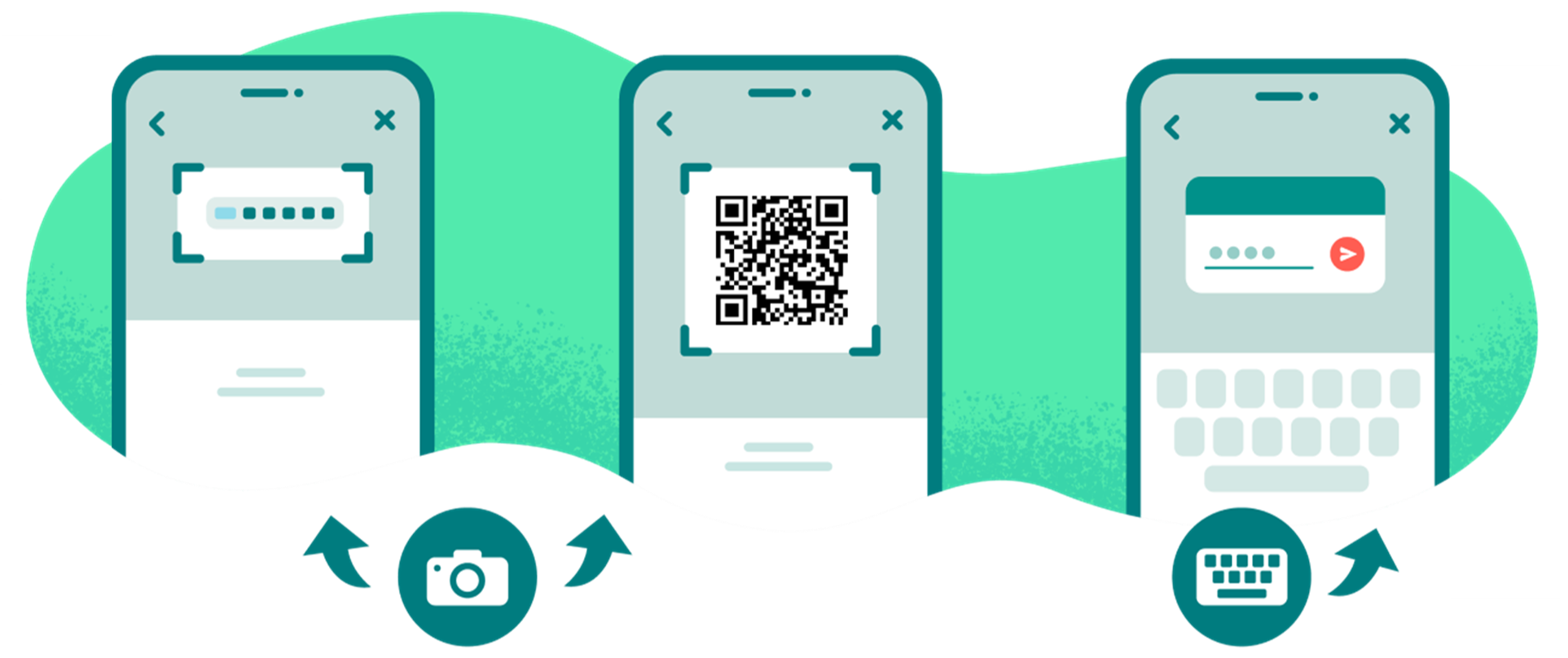
- Na ekranie skanowania dotknij opcji „Zamiast tego wpisz kod” lub „Wprowadź kod ręcznie”.
- Wpisz kod ostrożnie, sprawdzając dwukrotnie podobne znaki (np. 0/O, 1/I/l, 8/B).
- Uważnie wpisz cały kod nagrody, zwracając uwagę na‑podobne znaki: 0 (zero) oraz O (litera O), 1 (jeden) oraz I (duże i) oraz l (małe L), 5 (pięć) oraz S, 8 (osiem) oraz B.
- Dotknij „Prześlij” lub „Potwierdź”.
- Jeśli kod jest prawidłowy, aplikacja powinna wyświetlić komunikat o pomyślnym wpisaniu kodu, a saldo powinno wzrosnąć.
Co zrobić, jeśli podczas skanowania kodu w opakowaniu zobaczę komunikat „nie znaleziono kodu” lub „kod nie został rozpoznany”?
Jeśli widzisz komunikaty takie jak „Nie znaleziono kodu”, „Kod nie został rozpoznany” lub „Ten kod nie istnieje”, mimo że kod wygląda na poprawny, możesz wykonać kilka szybkich czynności. Jeśli problem nadal występuje, możesz wysłać nam zrzut ekranu przedstawiający błąd, zdjęcie kodu i paczki, a nasi doradcy chętnie Ci pomogą.
- Sprawdź poprawność wprowadzonego kodu:
- Upewnij się, że wpisałeś(-aś) każdą literę i cyfrę dokładnie tak, jak wydrukowano je na opakowaniu.
- Sprawdź, czy nie dodałeś(-aś) żadnych dodatkowych spacji przed kodem i po nim.
- Liczba wpisanych znaków powinna odpowiadać liczbie podanej na opakowaniu.
- Spróbuj ponownie:
- Ostrożnie wprowadź kod jeszcze raz, robiąc to powoli i sprawdzając każdy znak.
- Jeśli błąd nadal występuje:
- Zachowaj zrzut ekranu komunikatu o błędzie.
- Zrób wyraźne zdjęcie kodu na opakowaniu oraz zewnętrznej strony opakowania, łącznie z kodem kreskowym sklepu.
- Zachowaj to opakowanie pod ręką, ponieważ możemy potrzebować więcej szczegółów.
- Aby się z nami skontaktować, kliknij przycisk „Skontaktuj się z nami” znajdujący się poniżej w stopce witryny.
Próbowałem(-am) już wszystkiego, ale nadal nie mogę otrzymać punktów. Co powinienem/powinnam teraz zrobić?
Jeśli zeskanowałeś(-aś) kod i próbowałeś(-aś) wpisać go ręcznie, a mimo to nie udało Ci się, najlepszym rozwiązaniem będzie skorzystanie z przycisku „Skontaktuj się z nami” znajdującego się poniżej w stopce witryny.
- Zachowaj zrzut ekranu wszystkich komunikatów o błędach.
- Zrób wyraźne zdjęcie kodu na opakowaniu oraz zewnętrznej strony opakowania, łącznie z kodem kreskowym sklepu.
- Zachowaj to opakowanie pod ręką, ponieważ możemy potrzebować więcej szczegółów.
- Aby się z nami skontaktować, kliknij przycisk „Skontaktuj się z nami” znajdujący się poniżej w stopce witryny.
